Orientações gerais
Prezado(a) Coordenador(a),
Agradecemos por sua contribuição no processo de avaliação dos trabalhos da SBPJor 2025. Vamos deixar abaixo algumas informações:
Acesso:
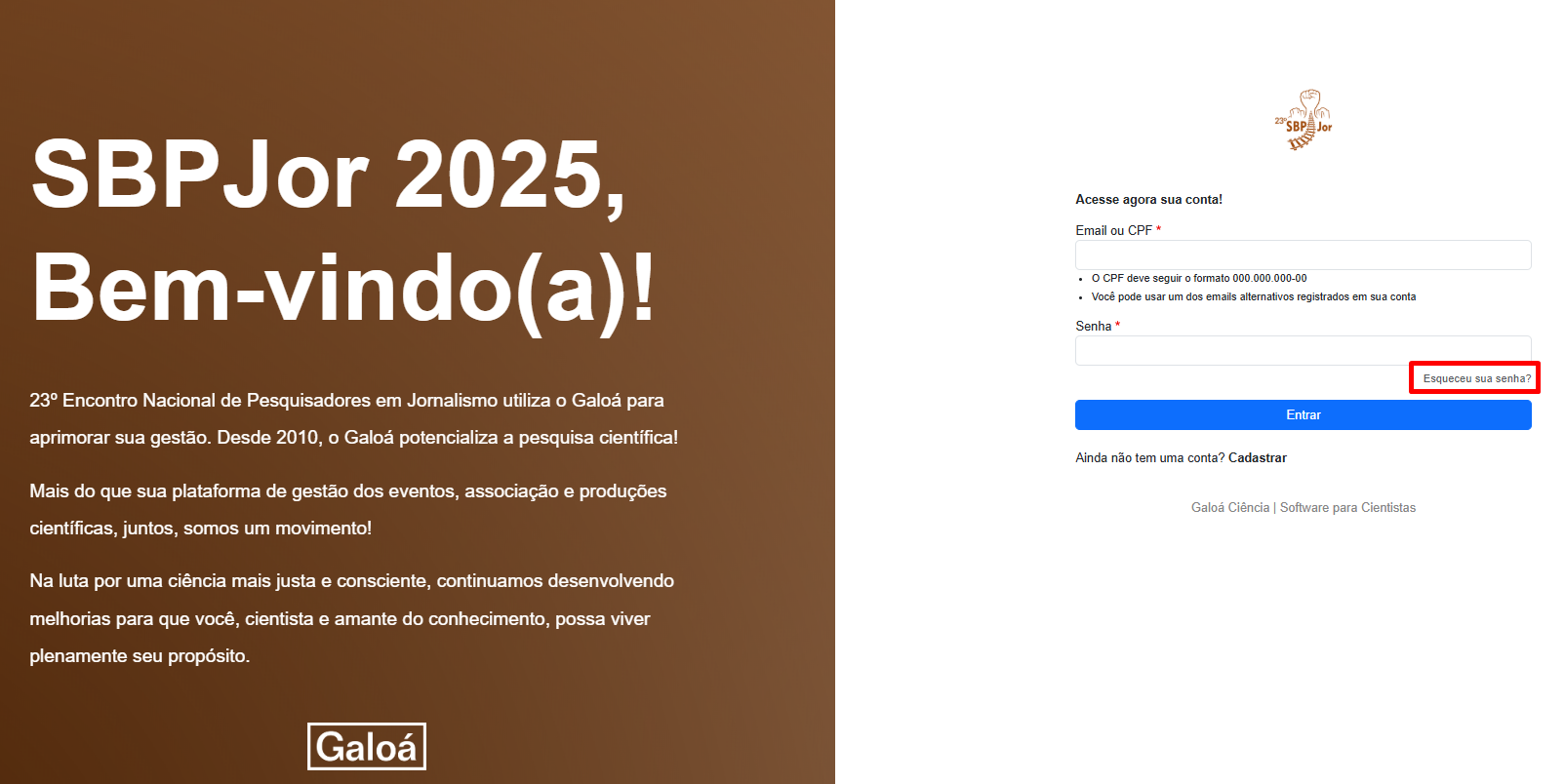
- Para acessar o sistema administrativo de trabalhos, vocês podem acessar: https://proceedings.science/cfp/sbpjor-2025/admin. Caso não lembre da sua senha, você pode solicitar uma redefinição conforme ilustra a imagem abaixo:
Importante:
- Caso durante o processo de login, o sistema aponte que você não possui acesso administrativo, pode ser que você tenha uma duplicidade de contas, recomendamos que leia a faq a seguir: https://member.galoa.science/galoa-faq/page/90-todos-os-posts/post/2853-o-que-fazer-quando-nao-consigo-acessar-criar-minha-conta
Quantidade de revisores por trabalho e prazos
- A plataforma está configurada para compreender que o número ideal de revisores por trabalho são dois (2), embora isso não impeça que você aloque mais ou menos pessoas, caso sinta necessidade.
- Os prazos de avaliação que constam configurados no sistema são:
- Prazo para aceite do convite: Até 5 dias a partir do envio do convite pelo sistema
- Prazo de conclusão da avaliação: Até 10 dias a partir do aceite do convite
Painel de Controle
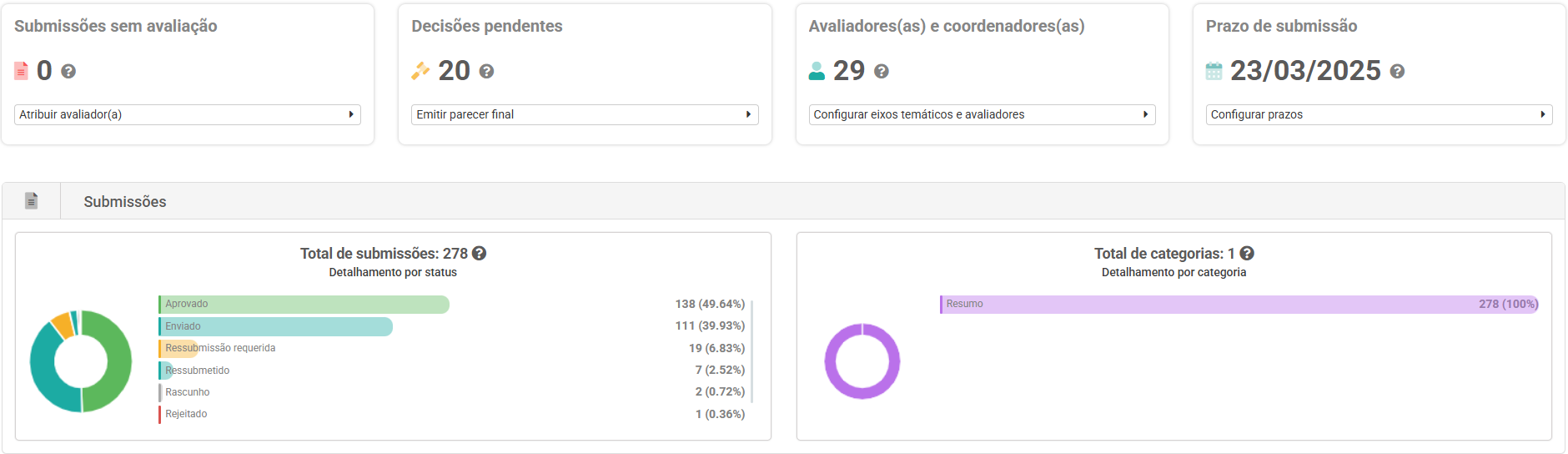
Acima consta um exemplo de um painel de controle de um determinado evento, e a partir dele, é possível ter uma visão geral de como está o panorama desse congresso. Abaixo segue algumas explicações sobre cada parte desse painel:
1 - Submissões sem avaliação: Sempre que o sistema detectar que existem trabalhos que possuem menos revisores do que o necessário, de acordo com o que foi configurado, o sistema irá sinalizar nessa área a quantia de casos, e se clicar em "Atribuir avaliador", você será direcionado para a atribuição assistida de revisores, que será explicada em maiores detalhes mais a frente.
2 - Decisões pendentes: Sempre que um trabalho já tiver concluído o fluxo normal de avaliação contendo ao menos duas avaliações, o sistema irá sinalizar quais trabalhos necessitam de uma atenção do responsável científico pelo evento, de modo que ela possa aplicar manualmente o parecer final ou alocar outros revisores para fazer uma nova revisão.
3 - Avaliadores e Coordenadores: O sistema irá apontar a quantidade de pessoas nessas funções já cadastradas, e ao clicar em "Configurar eixos temáticos e avaliadores", você será direcionado para uma tela onde poderá cadastrar os revisores do seu evento e alocar eles nos eixos temáticos que foram criados.
4 - Total de submissões: Nesse gráfico dinâmico você poderá visualizar a captação de trabalhos e como está avançando o processo avaliatório ao longo do tempo. Ao clicar em qualquer um dos status" Aprovado", "Enviado" entre outros, você será direcionado para a área de submissões, onde poderá visualizar quais trabalhos se encaixam nessa situação de status que clicou.
5 - Total de categorias: Irá mostrar a distribuição de trabalhos de acordo com as categorias que estiver utilizando no seu eixo temático, e caso clique no nome delas, será direcionado para a área de "submissões", onde poderá visualizar quais trabalhos estão nessa categoria.
Submissões
Essa área do sistema é bastante versátil, dado que engloba vários recursos de busca para localizarem informações diversas. Vamos deixar abaixo os principais recursos:
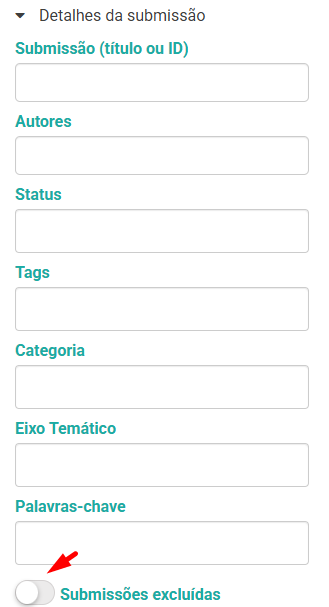
1 - Filtros inteligentes: Ao clicar no filtro verde que consta nessa página, você irá se deparar com uma série de campos de busca que podem ser utilizados de maneira individual ou combinadas para localizar as informações que estã buscando. Aqui existem dois adendos importantes:

Campos personalizados: Caso tenha solicitado alguma informação importante de ser respondida no fluxo de submissão pelos autores, e ela tenha opções, nessa área vocês podem filtrar por trabalhos que escolheram alguma determinada combinação, e isso é super útil para ter uma análise mais geral do panorama das submissões.
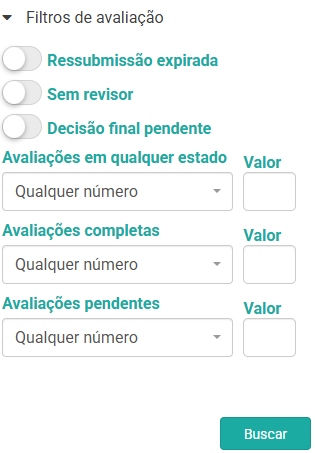
Filtros de avaliação: Caso precise encontrar trabalhos com ressubmisssão expirada, sem revisor, decisão final pendente ou outras combinações de avaliação, você pode utilizar essa área para fazer essas buscas no sistema.
Reativar submissões excluídas: Por vezes os autores excluem inadequadamente os trabalhos antes deles entrarem em fase de avaliação, e nós temos uma forma de recuperar o trabalho, basta clicar no filtro de "Submissões excluídas", clicar em "Buscar" e depois clicar em "Recuperar da lixeira" no texto em questão.

2- Download de informações: Existe um símbolo de download no qual se clicar, você poderá baixar uma planilha em excel contendo os principais dados das submissões que estiver filtrando.

Avaliações
Nessa área você poderá acompanhar como está ocorrendo o fluxo de avaliações do evento, através de algumas funcionalidades dessa página, como:
1 - Filtros inteligentes: Nessa página existem uma série de combinações que pode fazer para acompanhar se os convites estão sendo aceitos ou não pelos revisores. Além disso, em perguntas de múltipla escolha, é possível filtrar por respostas especificas que os avaliadores aplicaram em determinada revisão.

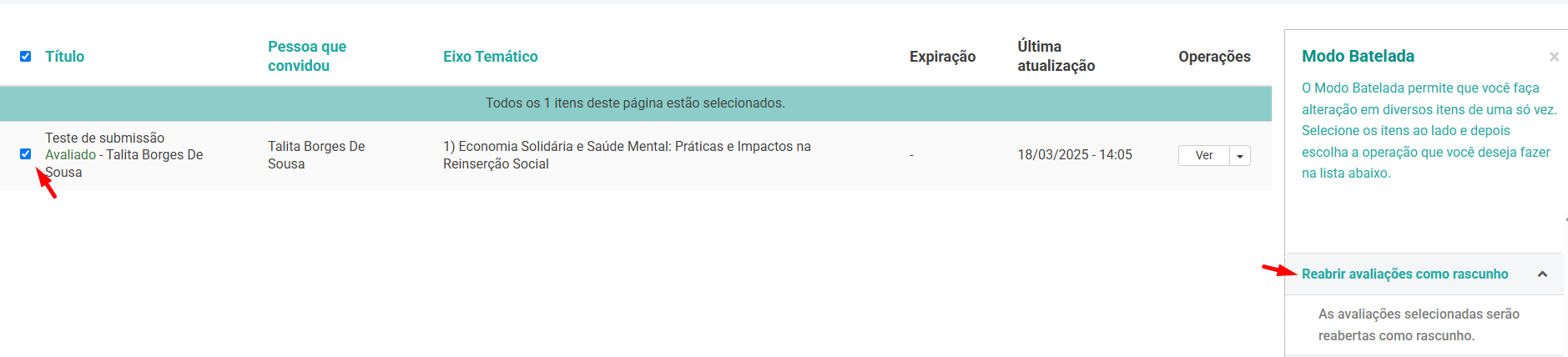
2- Reabrir avaliações como rascunho: Caso algum revisor tenha enviado o parecer sem querer, você pode utilizar a opção de "Reabrir avaliações como rascunho", de modo que o avaliador possa reenviar o parecer do trabalho de modo correto.
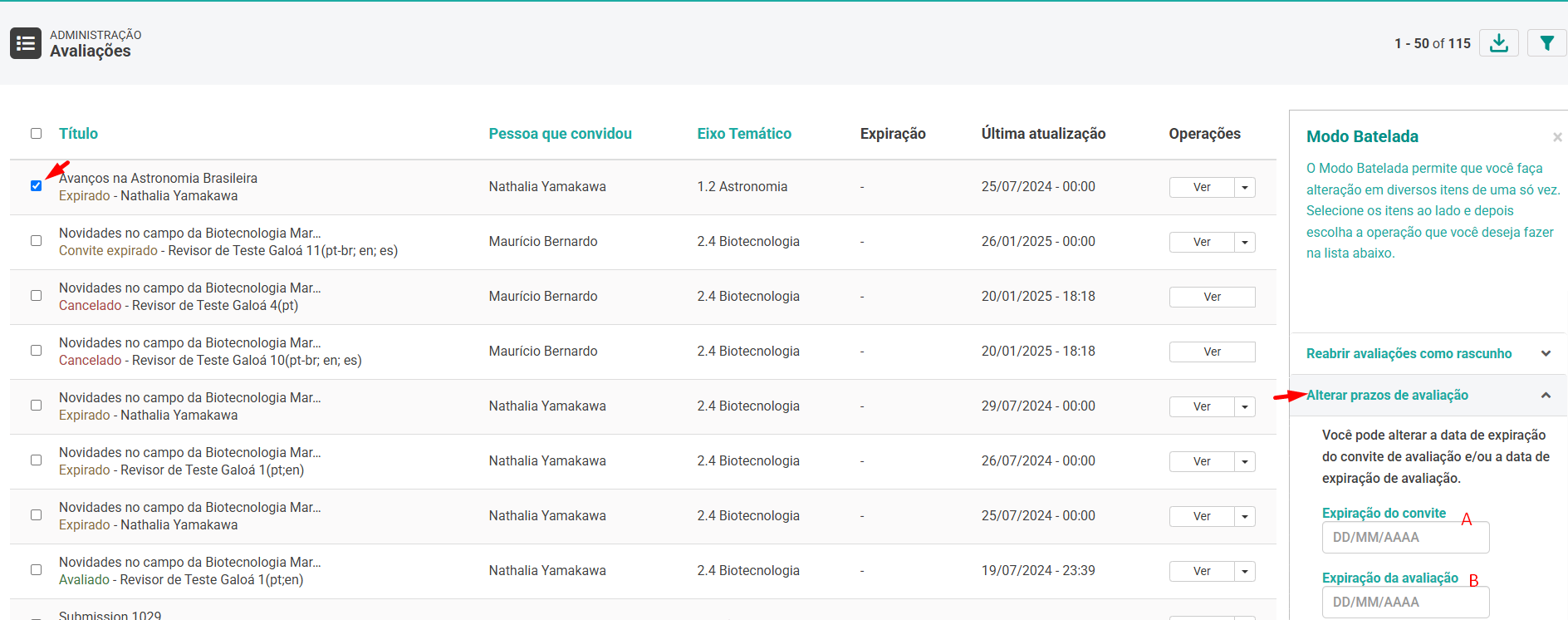
3 - Alteração de prazos de avaliação: Sempre que um convite de avaliação expirar ou o prazo para concluir a revisão de fato do trabalho tenha encerrado, você pode habilitar o modo batelada ao clicar no checkbox do lado de cada trabalho e utilizar a opção de "Alterar prazos de avaliação" e fazer o ajuste na data, lembrando que:
A - Você irá ajustar a data se o revisor perdeu o prazo para aceitar o convite de avaliação.
B - Você irá ajustar a data se o revisor perdeu o prazo para enviar o parecer, após já ter aceitado o convite de avaliação.
4- Ao clicar no símbolo de download que consta nessa página, você poderá baixar os dados da avaliação de acordo com as combinações de filtro que fez.
Parecer final
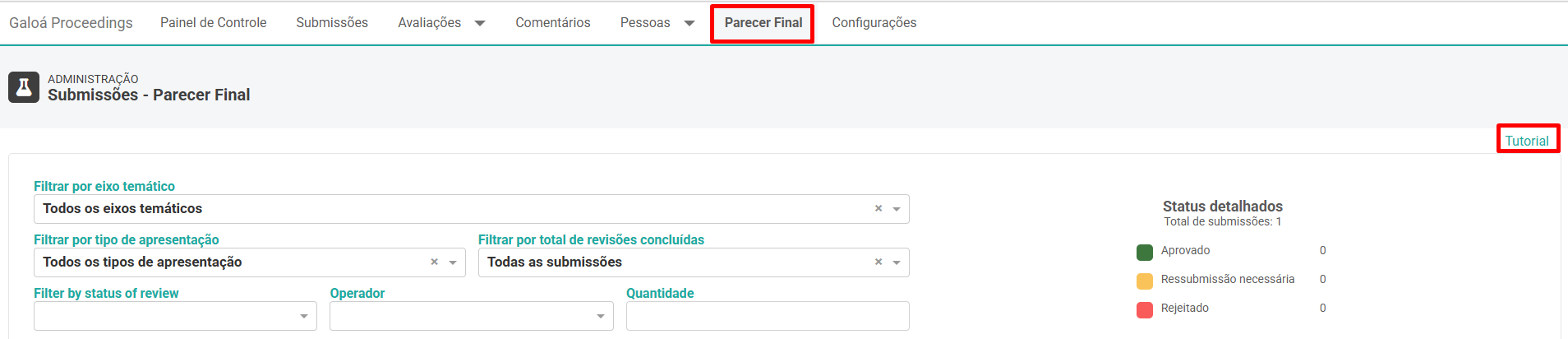
Sempre que quiser emitir os pareceres finais, que é o que libera as notificações de aprovação, ressubmissão ou rejeição na plataforma, numa determinada data especifica, o ideal é utilizar o módulo de parecer final da plataforma, dado que ele permite que você emita múltiplas avaliações finais em questão de poucos segundos.
Nessa página existe um tutorial completo que explica em detalhes como pode utilizar essa funcionalidade, recomendamos que consuma esse conteúdo antes de utilizar essa possibilidade dentro do sistema.
Como cadastrar novos avaliadores no sistema?
Siga o passo a passo abaixo:
1 - Partindo da visão administrativa (https://proceedings.science/cfp/sbpjor-2025/admin), clique em "Configurar eixos temáticos e avaliadores".
2 - Clique em "Avaliadores".
3 - Clique em "Adicionar avaliador(a)".
4 - Insira o e-mail ou ORCID da pessoa.
5 - Caso o sistema não reconheça a pessoa dentro do banco de dados, você deverá informar: Nome completo, instituição, idioma e os idiomas usados para revisar submissão.
Ao concluir esses passos, o avaliador estará disponível para ser alocado para revisar algum texto dentro do eixo em que ele foi cadastrado.
Qual método de alocação de revisores devo adotar no meu evento?
Na plataforma existem três formas para você executar a alocação dos revisores nos trabalhos, abaixo iremos destacar cada um desses recursos e como ativar eles.
A - Atribuição automática
Caso optem por utilizar esse método, o sistema irá seguir a seguinte lógica para fazer o processo:
- Eixo do revisor deve ser compatível com a área em que o trabalho foi submetido.
- Distribuição deve ser equilibrada entre os revisores, de modo a evitar sobrecargas de trabalho.
Importante: O sistema não permite que um revisor possa avaliar um trabalho em que ele mesmo é autor principal ou coautor, dado que existem conflitos de interesse.
Abaixo segue o passo a passo:
1 - Partindo do painel de controle, clique em "Submissões".
2 - Clique no filtro verde, em status selecione somente os trabalhos "enviados" e clique em "Buscar".
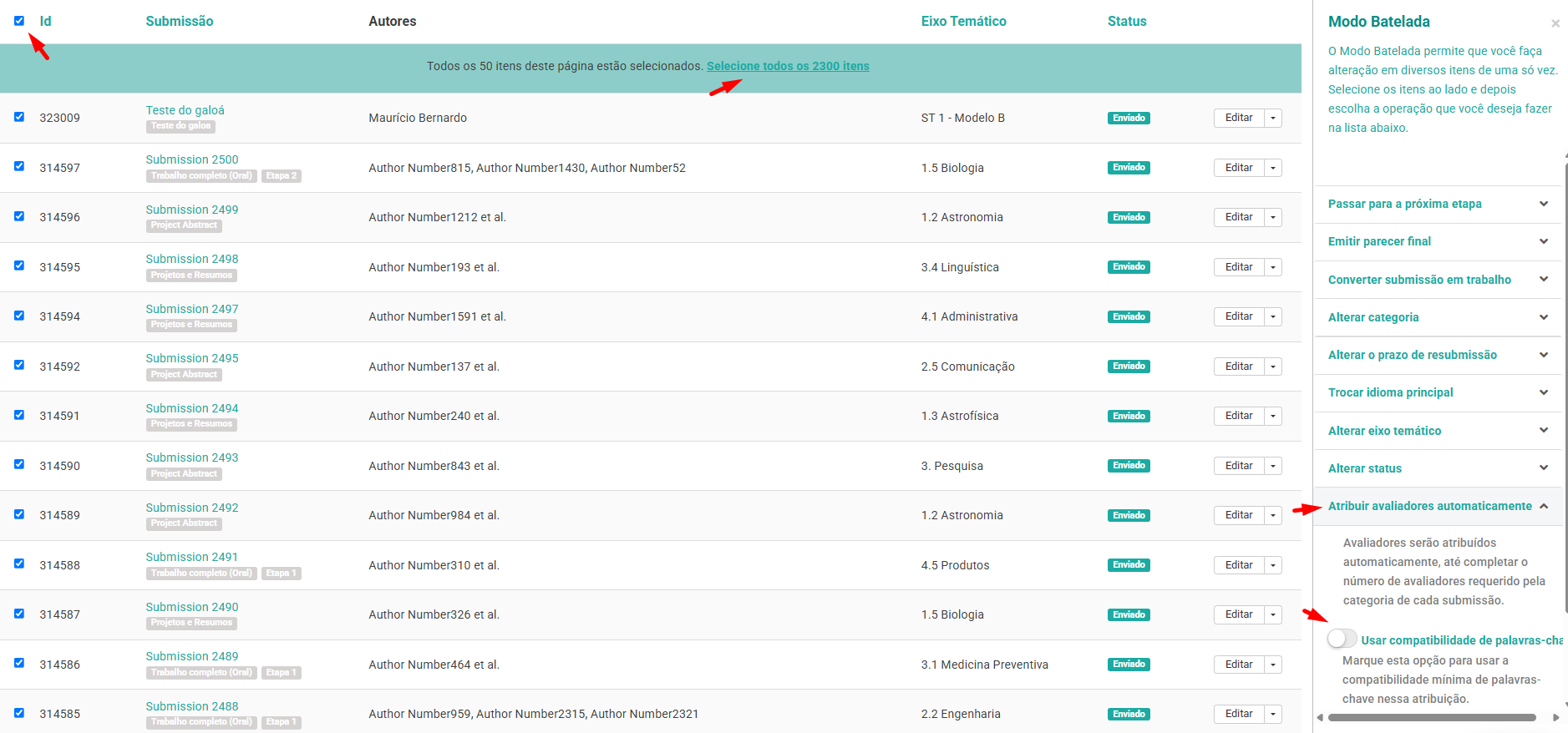
3 - Selecione todos os trabalhos que estão nesse contexto, se houver mais de 50 na página, clique na mensagem de "Selecione todos os X itens";
4 - No modo batelada, clique em "Atribuir avaliadores automaticamente", desabilite a opção de "Usar compatibilidade de palavras-chave e clique em "Próximo" para depois poder confirmar a alocação.
B - Alocação manual
Sempre que necessitar fazer um controle maior sobre as alocações dos revisores, você deve utilizar a alocação manual, e para isso, basta seguir o fluxo abaixo:
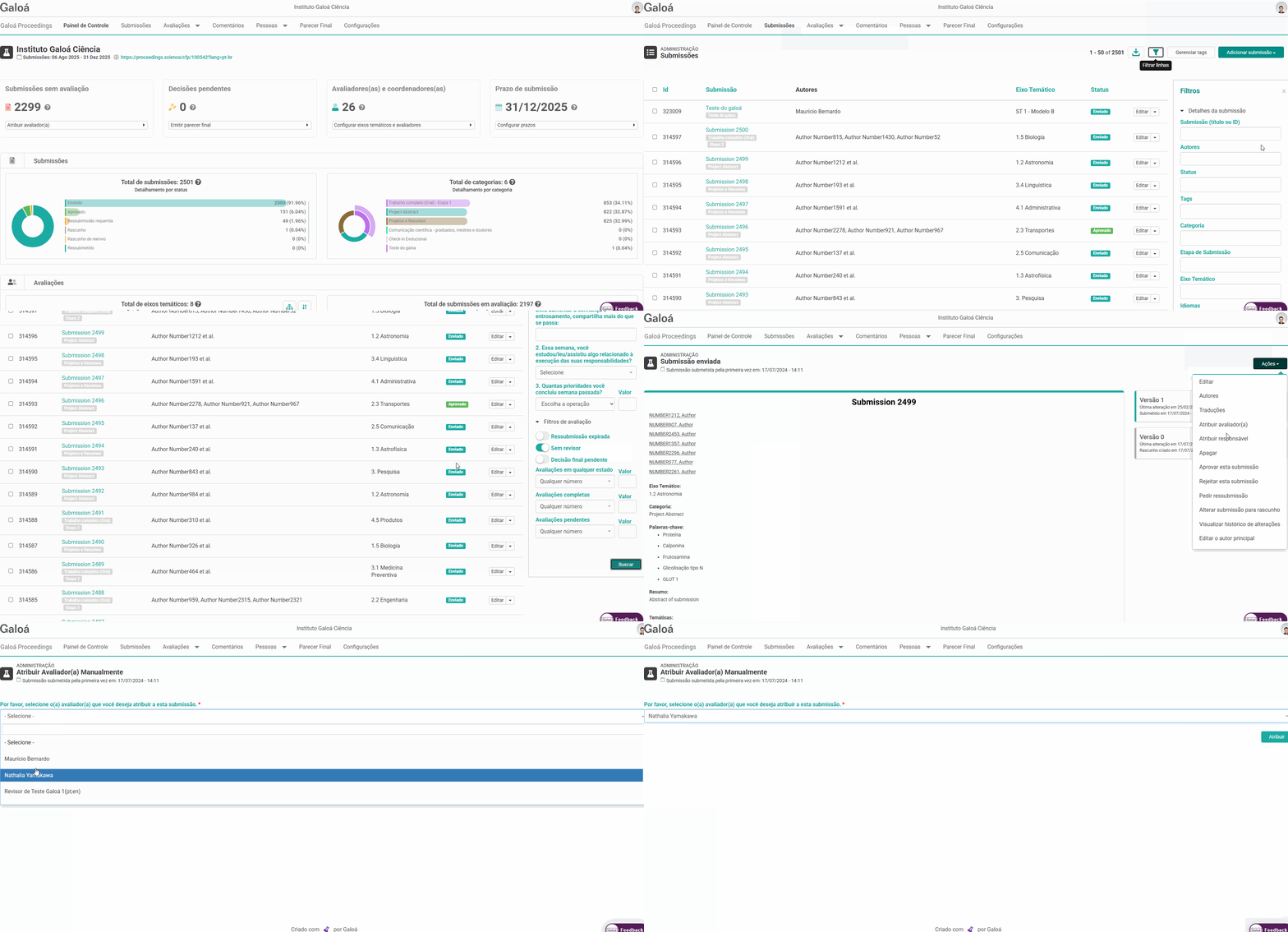
1 - Partindo do painel de controle, clique em "Submissões".
2 - Clique no filtro verde, selecione a opção de filtro de trabalhos "sem revisor" e clique em buscar.
3- Clique no título do trabalho em questão.
4 - Clique no botão de "ações" e depois em "Atribuir avaliador(a)"
5 - Você deverá selecionar entre os nomes cadastrados e após o fim do processo, clicar em "Atribuir".
C - Atribuição assistida
Através dessa funcionalidade, o sistema irá sugerir alocações que possam se encaixar nos critérios que estão sendo filtrados. Abaixo segue um passo a passo:
1 - Partindo de https://proceedings.science/cfp/100629/admin/assignment, vocês visualizarão uma série de opções, recomendamos que em "Filtrar por eixo temático" selecionem o eixo que coordenam, desabilitem "Considerar palavras chave" e cliquem em 'Selecionar revisores".
OBS: No sistema de SBPJor foram cadastrados avaliadores que sejam no mínimo Doutores, então não utilize a opção de "Filtrar por título acadêmico", pois nesse contexto, não é necessário.
2 - O sistema irá indicar quais avaliadores estão sendo recomendados para avaliar cada trabalho, e se concordarem com a alocação, vocês podem clicar em "Finalizar atribuição assistida". Caso não concordem com alguma sugestão, vocês podem remover o trabalho da lista e depois fazer a alocação manual.