
Prezado(a) Auxiliar de eixo,
Abaixo segue algumas orientações para facilitar todas suas atividades relacionadas ao fluxo de avaliação referente ao CNMAC 2025.
Como acessar a plataforma
✅Passo a Passo
1 - Acesse: https://proceedings.science/cfp/cnmac-2025, faça login na plataforma utilizando o e-mail no qual recebeu esse mensagem e a senha da sua conta.
2- Clique no ícone de seu perfil e depois em "Administração". Isso fará você ser direcionado para a área administrativa do call for papers.
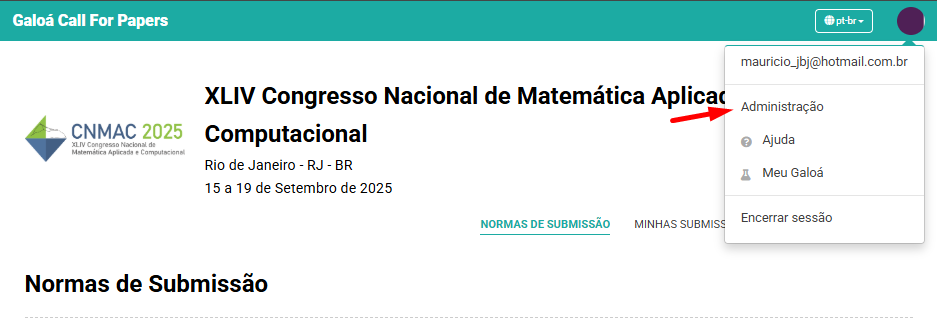
Observações importantes:
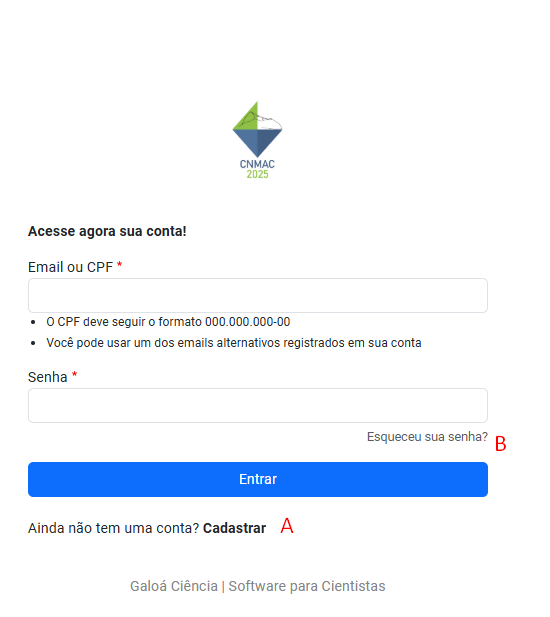
- A - Caso você não tenha uma conta já criada na plataforma Galoá, ao fazer login, deverá clicar em "Cadastrar", utilizar o e-mail no qual recebeu essa comunicação e concluir sua criação de conta. Isso irá completar todo fluxo de login, e você conseguirá acessar normalmente o painel de usuário. Caso tenha algum dificuldade, poderá solicitar ajuda para nosso time em suporte@galoa.com.br
- B - Caso não se lembre de sua senha, basta clicar em "Esqueceu sua senha" e seguir os passos que são comunicados na plataforma.
Como cadastrar avaliadores no sistema
✅Passo a Passo
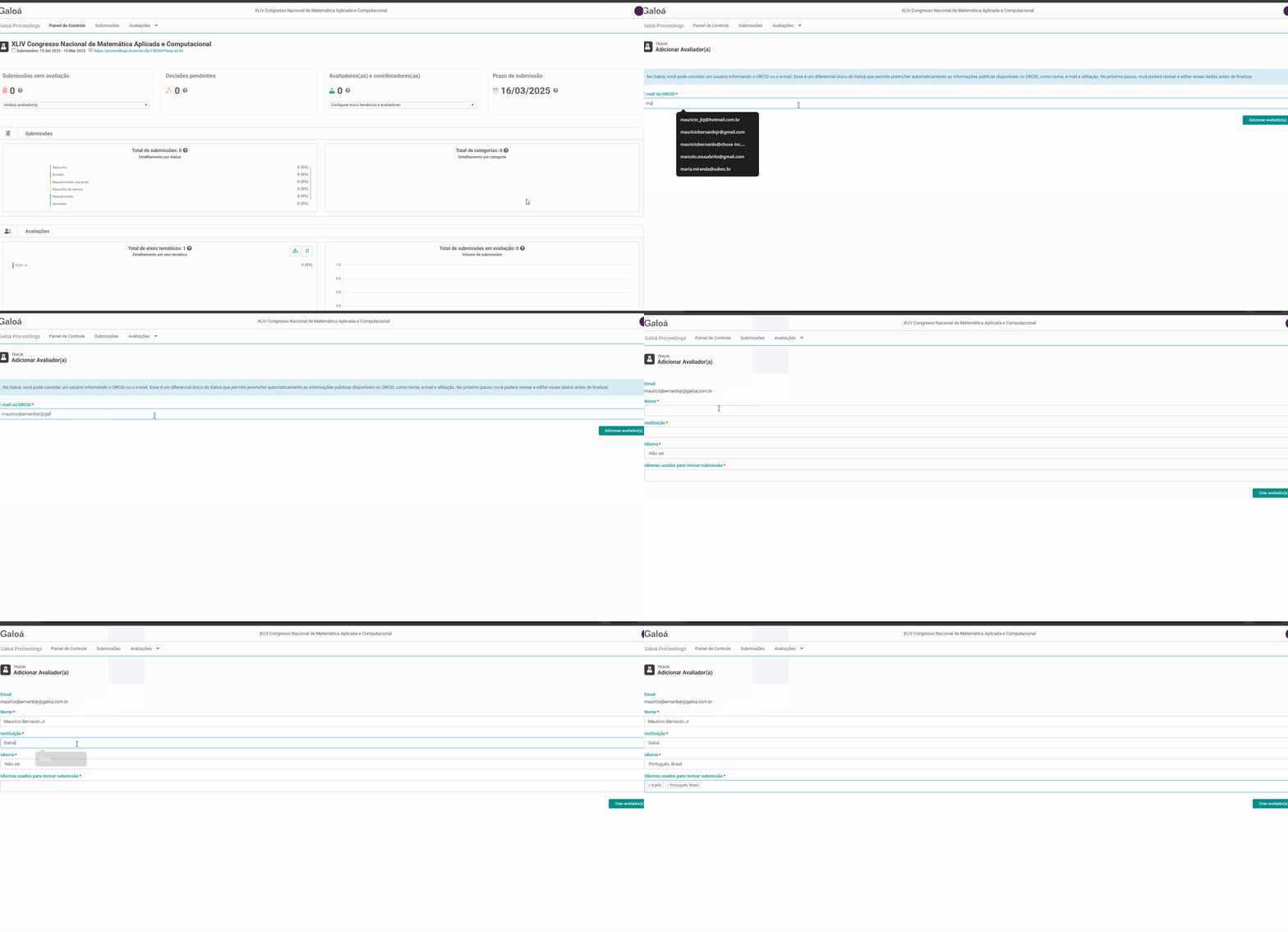
1 - Partindo do painel de Controle, clique em "Configurar eixos temáticos e avaliadores".

2 - Clique em "Configurar revisores".
3 - Clique em "Adicionar avaliador(a)".
4 - Insira o e-mail do revisor e clique em "Adicionar o avaliador(a)". Caso o sistema encontre alguma interação recente já com o sistema, a plataforma irá puxar os dados dessa pessoa automaticamente, caso contrário, terá que informar alguns outros dados, como:
- Nome completo
- Instituição
- Idioma
- Idiomas usados para revisar submissão*
* Como no CNMAC existem submissões em inglês, é fundamental que indiquem em "Idiomas usados para revisar submissão", as pessoas que tem condições de avaliar nos dois idiomas, pois caso nesse campo, a pessoa não tenha a sinalização que pode avaliar em outro idioma, o sistema não vai deixar alocar essa pessoa para revisar num idioma em que ela não possui a permissão cadastrada.
Como inserir avaliadores nos trabalhos
Assim que os editores da sua ST enviarem os trabalhos para suas sub-sts, você poderá alocar os revisores nos trabalhos e iniciar o fluxo de avaliação. Abaixo segue as orientações:
✅Passo a Passo
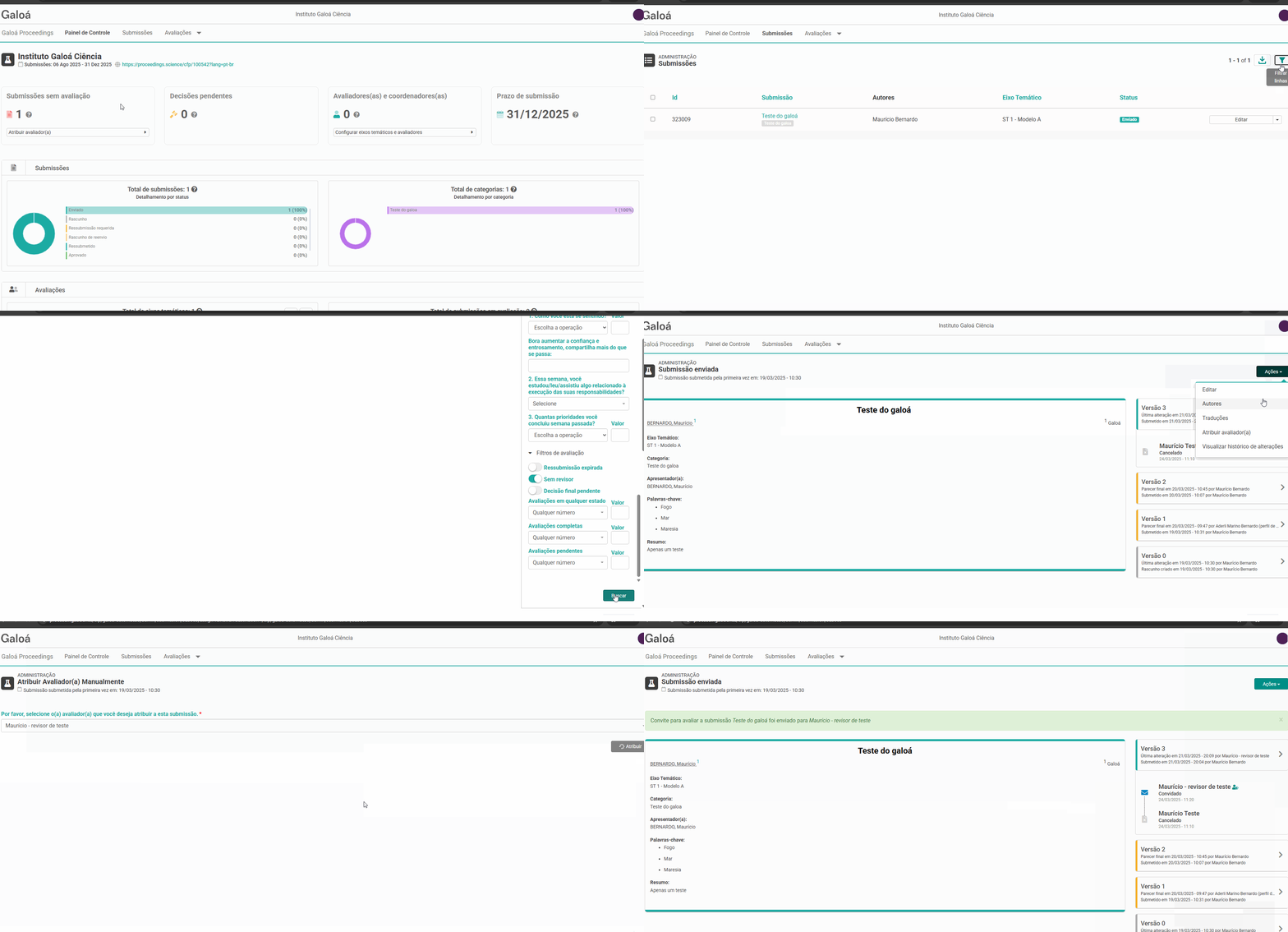
1 - Partindo do painel de Controle, clique em "submissões".
2 - Clique no filtro verde, selecione a opção de "Sem revisor" e clique em "Buscar".
3 - Clique no título do trabalho que deseja conhecer mais para poder alocar os revisores.
4 - Clique no botão de "Ações" e depois em "Atribuir avaliador(a)".
5 - Selecione os revisores disponíveis de acordo com o que foi cadastrado anteriormente e clique em "Atribuir".
Importante destacar que é necessário alocar um avaliador por vez.
Como verificar o andamento das avaliações no evento?
Na área de avaliações, você poderá acompanhar como está ocorrendo o fluxo de revisões do evento, através de algumas funcionalidades dessa página, como:
1 - Filtros inteligentes: Nessa página existem uma série de combinações que pode fazer para acompanhar se os convites estão sendo aceitos ou não pelos revisores.

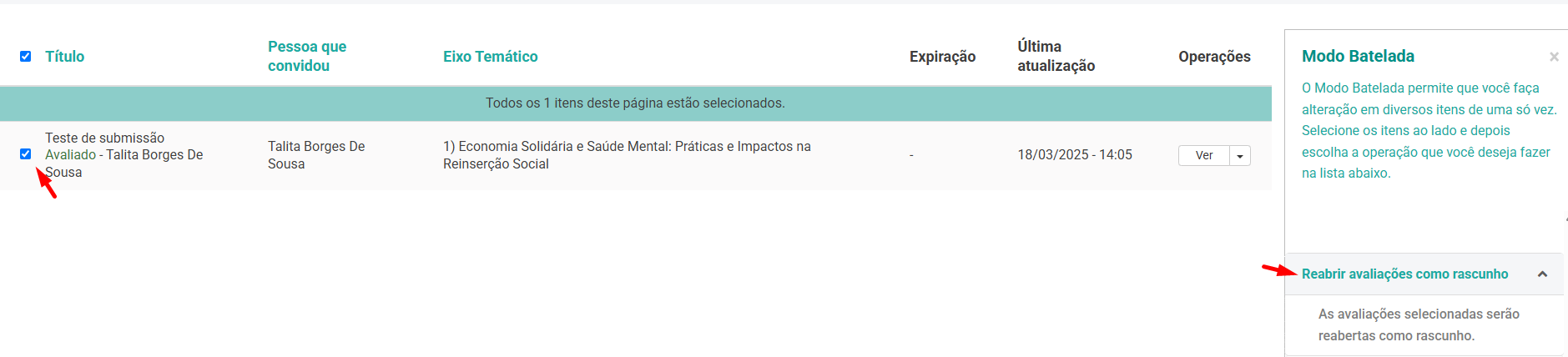
2- Reabrir avaliações como rascunho: Caso algum revisor tenha enviado o parecer sem querer, você pode utilizar a opção de "Reabrir avaliações como rascunho", de modo que o avaliador possa reenviar o parecer do trabalho de modo correto.
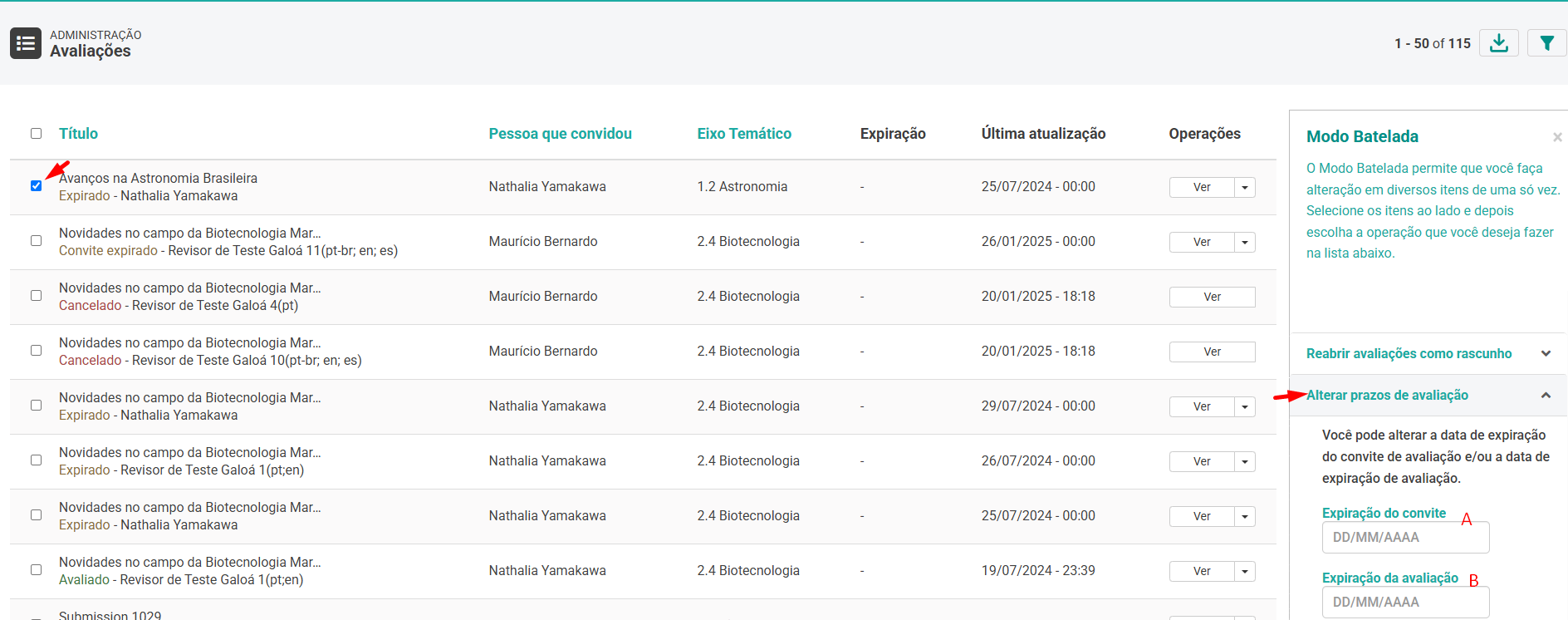
3 - Alteração de prazos de avaliação: Sempre que um convite de avaliação expirar ou o prazo para concluir a revisão de fato do trabalho tenha encerrado, você pode habilitar o modo batelada ao clicar no checkbox do lado de cada trabalho e utilizar a opção de "Alterar prazos de avaliação" e fazer o ajuste na data, lembrando que:
A - Você irá ajustar a data se o revisor perdeu o prazo para aceitar o convite de avaliação.
B - Você irá ajustar a data se o revisor perdeu o prazo para enviar o parecer, após já ter aceitado o convite de avaliação.
4- Ao clicar no símbolo de download que consta nessa página, você poderá baixar os dados da avaliação de acordo com as combinações de filtro que fez.

